Was kostet Schnack?
Nichts. Kein Abo, keine bezahlten Extras, keine Werbung.
Was ist Schnack eigentlich?
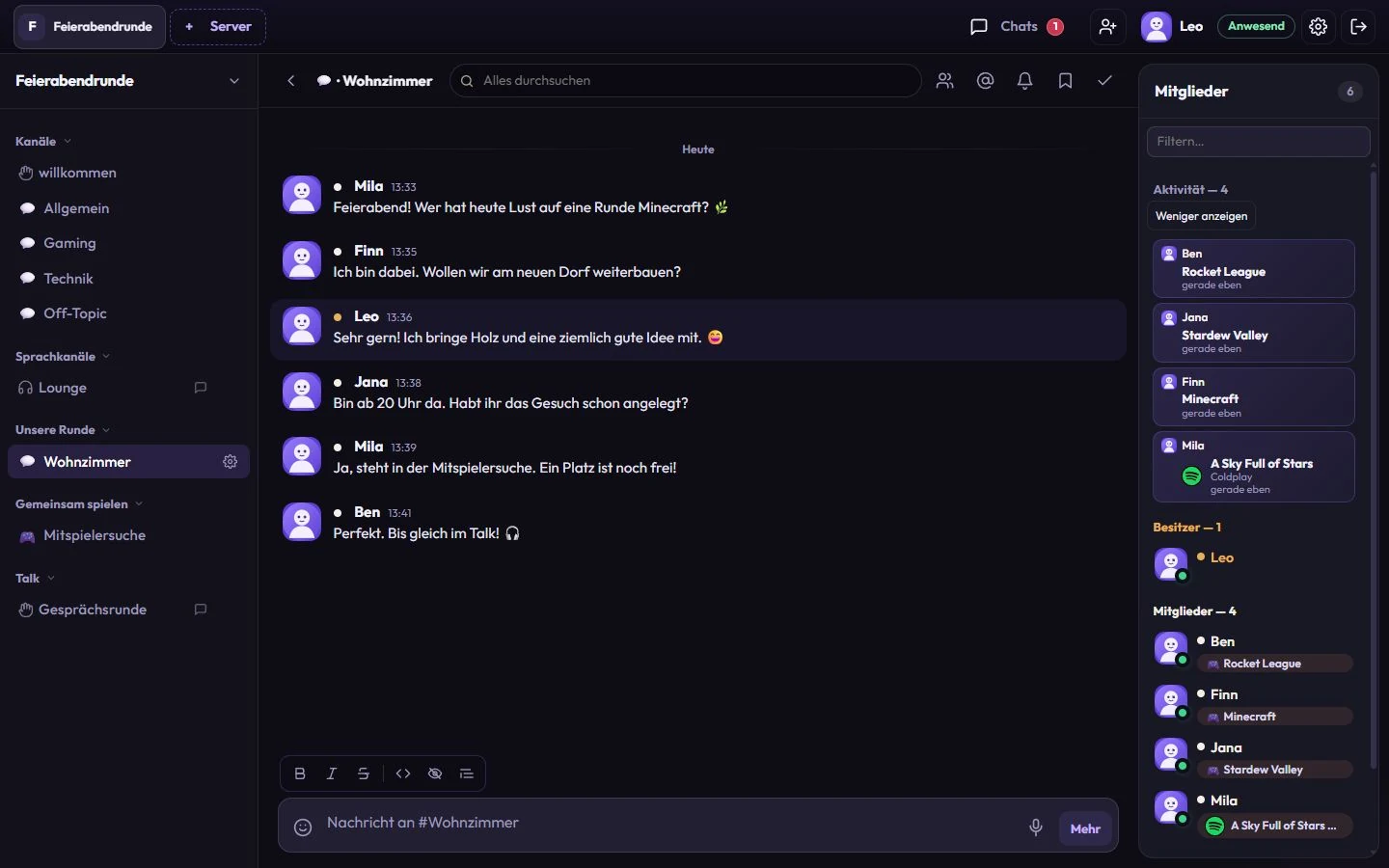
Ein kostenloser Chat mit Sprachchat für Freundeskreise, Gamer und Communities. Du legst eigene Server an, mit Text- und Sprachkanälen, Rollen und dem Bot Schnacki. Im Talk könnt ihr reden, die Kamera einschalten und den Bildschirm teilen. Schnack läuft im Browser und als Windows-App, ohne Werbung und ohne Tracking.
Kann ich den Voice-Chat ohne Installation nutzen?
Ja. Sprachkanäle, Kamera und Bildschirm teilen gehen am PC direkt im Browser, du brauchst nichts zu installieren. Auch alles andere an Schnack nutzt du im Browser, die Windows-App ist also kein Muss. Die Windows-App bringt Extras dazu: Tasten im Spiel (Strg+Umschalt+M schaltet dein Mikro), Windows-Meldungen und auf Wunsch Spiel- und Spotify-Aktivität.
Geht das auch am Handy?
Ja. Öffne Schnack im Browser und füge es bei Bedarf zum Startbildschirm hinzu. Push-Meldungen aktivierst du unter Einstellungen → Meldungen → „Auf diesem Gerät einschalten“. Auf dem iPhone Schnack dafür in Safari zum Home-Bildschirm hinzufügen und von dort öffnen. Die Android-App mit nativen Benachrichtigungen ist derzeit im internen Google-Play-Test; sie kann von freigeschalteten Testern installiert werden und ist noch nicht öffentlich im Store verfügbar.
Kann ich mich mit Steam oder Twitch anmelden?
Ja. Unter Einstellungen → Anmeldungen kannst du Steam und Twitch mit deinem bestehenden Schnack-Konto verknüpfen. Dein Schnack-Passwort wird dabei zur Bestätigung abgefragt und bleibt gültig. Anschließend führen beide Anmeldungen zu demselben Schnack-Konto. Freunde sehen die verknüpften Profile in deinem Profil und können sie öffnen.
Was ist eine Gesprächsrunde?
Ein Sprachkanal zum Zuhören und Mitreden nach Worterteilung. Zuhörer melden sich per Handzeichen; die Leitung kann ihnen das Wort geben. Der Inhaber erstellt den Kanal bei Bedarf, höchstens einen pro Server.
Wo bekomme ich Benachrichtigungen?
Unter Einstellungen → Meldungen wählst du Privatnachrichten, Erwähnungen, Ruhezeiten und die gewünschten Server. Die Windows-App verwendet Windows-Benachrichtigungen und ihren eigenen Testknopf. Im Browser aktivierst du die Meldungen für dieses Gerät. Handy-Push kann auch bei geschlossener Oberfläche ankommen; auf dem iPhone Schnack vom Home-Bildschirm öffnen. Die Android-App im internen Test nutzt native Handy-Benachrichtigungen.
Wie sortiere ich meine Server? Gibt es Ordner?
Ja. Zieh einen Server oben in der Leiste einfach mit der Maus an eine andere Stelle. Lässt du ihn mitten auf einen anderen Server fallen, entsteht ein Ordner – zum Beispiel „Gaming“. Ein Klick auf den Ordner klappt ihn auf und zu. Mit Rechtsklick (am Handy: lange drücken) geht es auch ohne Ziehen: „Nach links“, „Nach rechts“, „In Ordner verschieben“, „Aus Ordner nehmen“. Deine Reihenfolge gilt nur für dich und ist am PC, in der App und am Handy gleich.
Wie stelle ich ein, wie laut jemand im Talk ist?
Rechtsklick auf die Person (in der Kanalliste unter dem Sprachkanal oder in der Mitgliederliste). Oben im Menü stehen ein Regler für die Stimme, bei einer Übertragung ein zweiter für deren Ton, und „Für mich stumm“. Das gilt nur bei dir – die anderen hören normal weiter.
Mein Mikro geht nicht an – oder springt bei jedem Geräusch an.
Unter Einstellungen → Talk / Geräte gibt es die Mikro-Empfindlichkeit mit Pegelanzeige. Sprich kurz: Der Balken muss beim Reden über den weißen Strich gehen und in der Stille darunter bleiben. Weiter rechts = das Mikro geht schon bei leiser Stimme an. Das gilt für die Sprechweise „Aktivierung“. Dort kannst du auch Mikrofon, Kamera und – im Browser – dein Headset bzw. deine Lautsprecher auswählen.
Wie zeige ich jemandem eine bestimmte Nachricht?
Bei der Nachricht auf „…“ → „Link kopieren“ und den Link irgendwo in Schnack einfügen. Daraus wird ein Knopf „↪ Zur Nachricht“. Ein Klick springt direkt hin – auch in einen anderen Kanal oder auf einen anderen Server.
Was ist der Server-Tag neben manchen Namen?
Ein kurzes Kürzel mit 3 oder 4 Zeichen, das ein Server festlegen kann – mit Emoji oder eigenem kleinem Bild. Du suchst dir unter „Profil bearbeiten“ → „Server-Tag“ aus, welchen Tag du trägst. Er steht dann überall neben deinem Namen, auch in Privat-Chats. Leitest du einen Server, legst du den Tag in den Server-Einstellungen fest (Bild am besten quadratisch, 64 × 64 Pixel, mit durchsichtigem Hintergrund).
Kann Schnacki meine neuen YouTube-Videos oder meinen Twitch-Stream melden?
Ja. Server-Einstellungen → Schnacki → „Meldungen: YouTube & Twitch“. Bei YouTube den Link zu deinem Kanal einfügen (zum Beispiel youtube.com/@deinname), bei Twitch deinen Twitch-Namen. Dann den Textkanal wählen. Schnacki postet neue Videos und sagt Bescheid, wenn du live gehst – alte Videos werden nicht nachgeholt.
Wie richte ich als Inhaber die Mitspielersuche ein?
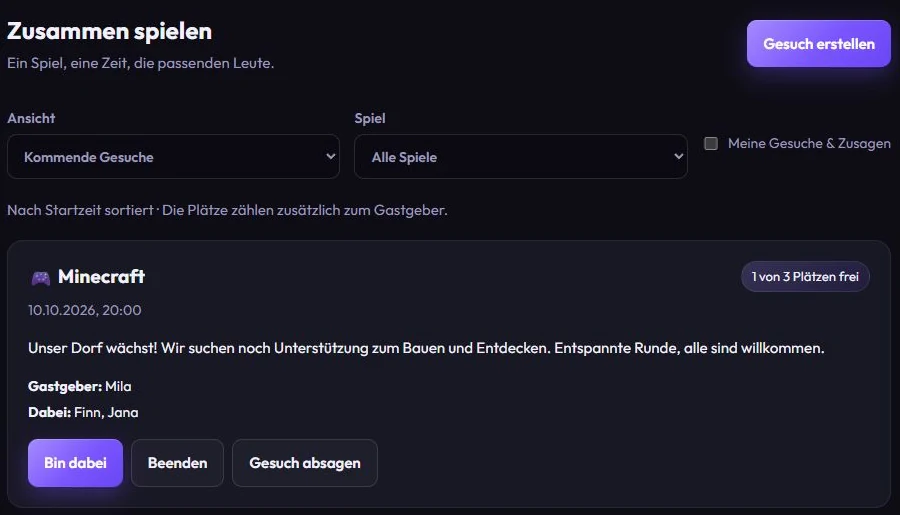
Über „Kanal erstellen“ die Kanalart „Mitspielersuche“ auswählen. Pro Server gibt es einen solchen Kanal; der Inhaber muss ihn zuerst anlegen. Vorgegebene und eigene Spiele stehen von A bis Z zur Auswahl. Fehlt ein Spiel, reichen Mitglieder mit Schreibrecht es unter „Spiel vorschlagen“ ein. Als Inhaber entscheidest du unter „Spielvorschläge · Inhaber“ mit „Freigeben“ oder „Ablehnen“. Erst nach der Freigabe erscheint es für deinen Server in der Auswahl. Unter „Spiele verwalten“ kannst du weiterhin bis zu 30 eigene Spiele selbst ergänzen oder entfernen. Mitglieder erstellen Gesuche mit Spiel, Startzeit und der Anzahl weiterer Mitspieler. „Bin dabei“ belegt einen Platz, „Absagen“ gibt ihn frei. Der Gastgeber zählt zusätzlich. Gesuche sind nach Startzeit sortiert und nach Spiel filterbar; gestartete oder beendete Gesuche stehen im Archiv. Sichtbarkeit und Schreibrechte legst du in den Kanal-Einstellungen fest. Die Anleitung steht auch direkt im Kanal unter „So geht’s“.
Wie richte ich als Inhaber einen Terminkanal ein?
Über „Kanal erstellen“ → „Terminkanal“. Pro Server gibt es höchstens einen; er wird vom Inhaber bei Bedarf angelegt. Mitglieder mit Schreibrecht erstellen Termine mit Datum, Uhrzeit, Details und optionalem Ort. Die Plätze zählen insgesamt, einschließlich Gastgeber; 0 bedeutet unbegrenzt. „Bin dabei“ reserviert einen Platz, „Vielleicht“ keinen, „Absagen“ gibt ihn frei. Termine stehen nach Startzeit geordnet und wandern beim Start ins Archiv. Erinnerungen gibt es für zugesagte Teilnehmer 15 Minuten oder eine Stunde vorher, mit Ruhezeiten und Server-Auswahl unter Einstellungen → Meldungen. Handy-Push muss auf dem Gerät aktiviert sein; die offene Windows-App nutzt ihre Meldungen. Sichtbarkeit und Schreibrechte regelt die Serverleitung in den Kanal-Einstellungen. Eine ausführliche Anleitung steht direkt im Terminkanal unter „So geht’s“.
Kann Schnacki auch Musik abspielen?
Ja. Die Serverleitung weist Schnacki einen Sprachkanal zu und speichert Radiosender oder YouTube-Playlists. Alle im Kanal hören gemeinsam; die persönliche Lautstärke und Stummschaltung gelten nur für dich.
Wie vergebe ich schnell eine Rolle?
Rechtsklick auf die Person → „Rollen ›“ und die Häkchen setzen oder entfernen. Das Menü bleibt dabei offen, so gehen auch mehrere Rollen am Stück. Geht nur, wenn du den Server leitest. Soll eine ganze Kategorie nur für eine Rolle sichtbar sein: Rechtsklick auf die Kategorie → „Sichtbar für ›“.
Bin ich bei „Unsichtbar“ wirklich unsichtbar?
Für die anderen wirkst du offline: Sie sehen weder deinen Status-Text noch Spiele oder Spotify-Musik. Nur wenn du einem Sprachkanal beitrittst, sehen die anderen, dass du dort sitzt – sonst könnte man ja nicht miteinander reden.
Was sind gemeinsame Freunde?
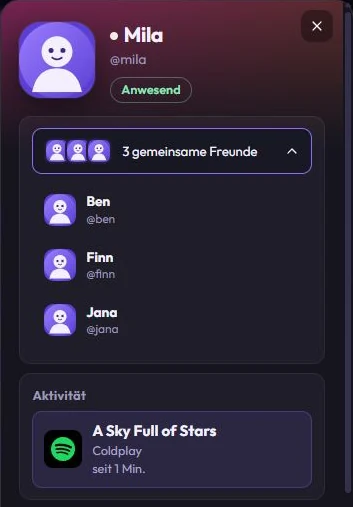
Im Profil einer anderen Person siehst du bis zu drei kleine Avatare und die Anzahl eurer gemeinsamen Freunde. Ein Klick öffnet die vollständige Liste; dort kannst du weitere Profile ansehen. Gezählt werden nur bestätigte Freundschaften auf beiden Seiten. Offene Anfragen und blockierte Konten bleiben draußen. Bei dir selbst und bei Bots erscheint der Bereich nicht.
Wie zeige ich meine Spotify-Musik?
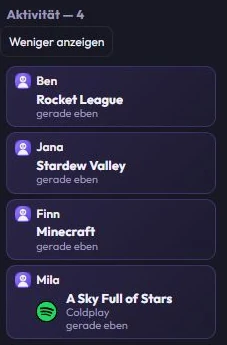
In Schnack für Windows ab Version 1.3.17: Einstellungen → Windows-App → „Spotify-Aktivität teilen“ einschalten. Unter Profil muss außerdem „Aktivität teilen“ an sein. Schnack liest Titel und Interpret aus der Spotify-Windows-App, ohne Konto-Verknüpfung. Beides erscheint mit dem Spotify-Symbol im Profil und bei der Aktivität; ein laufendes Spiel bleibt zusätzlich sichtbar. Ein Klick auf den Musiktitel öffnet die Spotify-Suche nach Titel und Interpret. Prüfung alle 15 Sekunden: Pause, Beenden oder Ausschalten entfernt die Musikangabe. Bei „Unsichtbar“ bleibt die Aktivität verborgen. Die Freigabe ist zunächst ausgeschaltet. Musik aus Spotify auf dem Handy oder im Browser wird damit nicht erkannt.
Woran sehe ich, auf welchem Server ich gerade im Talk bin?
Oben in der Serverleiste bekommt der Server einen grünen Rand und ein kleines Lautsprecher-Zeichen. Fährst du mit der Maus drüber, steht dort auch der Kanal.
Was bedeuten die roten Zahlen?
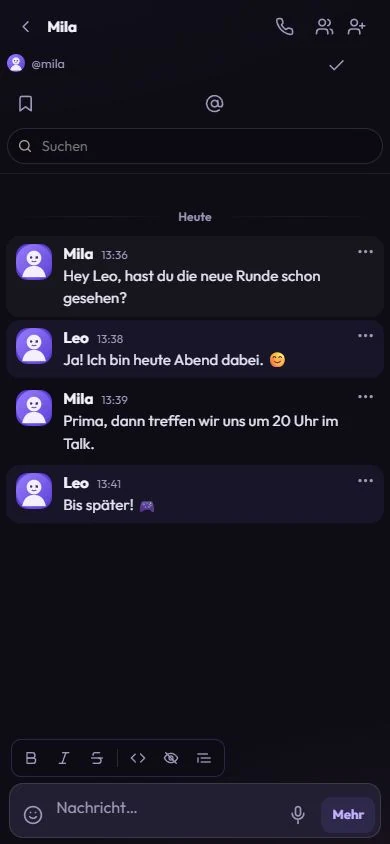
Rot am Server zählt ungelesene Nachrichten in Kanälen, die du sehen darfst; eigene, gelöschte und blockierte Beiträge sowie stumme Kanäle zählen nicht. Sind alle Nachrichten gelesen, verschwindet die Zahl. Der Lesestand gilt für diesen Browser beziehungsweise diese App. Auf einem anderen Gerät kann die Zahl deshalb abweichen. Die Sprechblase „Chats“ rechts oben öffnet deine Privat-Chats; ihre rote Zahl zählt ungelesene Gespräche. Freundschaftsanfragen findest du weiterhin unter „Chats → Leute“. Auf dem Handy liegt „Chats“ in der unteren Navigation.
Wie benutze ich die Schnacki-Sticker?
Im Chat das Smiley-Menü öffnen und „Sticker“ wählen. Unter „Schnacki · für alle“ stehen 18 animierte Sticker bereit – auf jedem Server und in Privat-Chats, auch ohne eigenen Server. Antippen sendet den Sticker. Schnacki-Sticker zählen nicht zu den 30 eigenen Server-Stickern und können nicht von einer Serverleitung gelöscht werden. Eigene Sticker gehören zum jeweiligen Server; dessen Mitglieder können sie auch in Privat-Chats verwenden.
Wie sende ich ein GIF?
Im Chat auf das Smiley-Symbol und dann auf „GIFs“ tippen. Gib einen Suchbegriff ein und wähle „Suchen“; „Mehr GIFs“ lädt weitere Treffer. Antippen sendet das ausgewählte GIF in den geöffneten Chat. Dein Textentwurf bleibt erhalten. Die Suche und GIF-Bilder werden direkt von KLIPY geladen; mehr dazu im Datenschutz.
Wer steckt hinter Schnack?
PC / Webdesign Service Gilch aus Felsberg in Nordhessen. Schnack wird bei uns entwickelt und auf unserem eigenen Server betrieben. Details stehen im Impressum.
Liest jemand meine Nachrichten?
Wir schauen nicht in eure Chats. Ehrlich gesagt: Nachrichten sind nicht Ende-zu-Ende-verschlüsselt, sie liegen auf unserem Server. Hineinschauen würden wir nur, wenn uns jemand einen Inhalt meldet oder das Gesetz es verlangt. Mehr im Datenschutz.
Was, wenn sich jemand danebenbenimmt?
Jede Nachricht und jedes Profil hat einen Knopf „Melden“. Die Meldung geht an uns, nicht an die gemeldete Person. Wer einen Server leitet, kann dort außerdem stummschalten und rauswerfen.
Kann ich mein Konto löschen?
Ja, jederzeit selbst unter Einstellungen → Konto löschen. Deine Nachrichten kannst du dabei mitlöschen.